Inbox & Benachrichtigungen
Die Inbox sammelt alles, was in deinen Projekten passiert — neue Kommentare, Zuweisungen, Statuswechsel und Erwähnungen. So behältst du an einer Stelle den Überblick.
Benachrichtigungen lesen
- Öffne in der Seitenleiste die Inbox. Sie zeigt zuerst Alle Meldungen, gelesene und ungelesene.
- Klick auf einen Eintrag: das zugehörige Ticket öffnet sich rechts daneben, ohne Seitenwechsel. Notizen, Dokumente und Meldungen zum Projekt öffnen sich dort ebenso.
- In jeder Zeile markierst du eine Meldung direkt Als gelesen oder Als ungelesen, oder du archivierst sie. Archiviertes holst du mit Zurück in die Inbox zurück. Mehrere Einträge wählst du über die Kästchen aus und bearbeitest sie gebündelt.
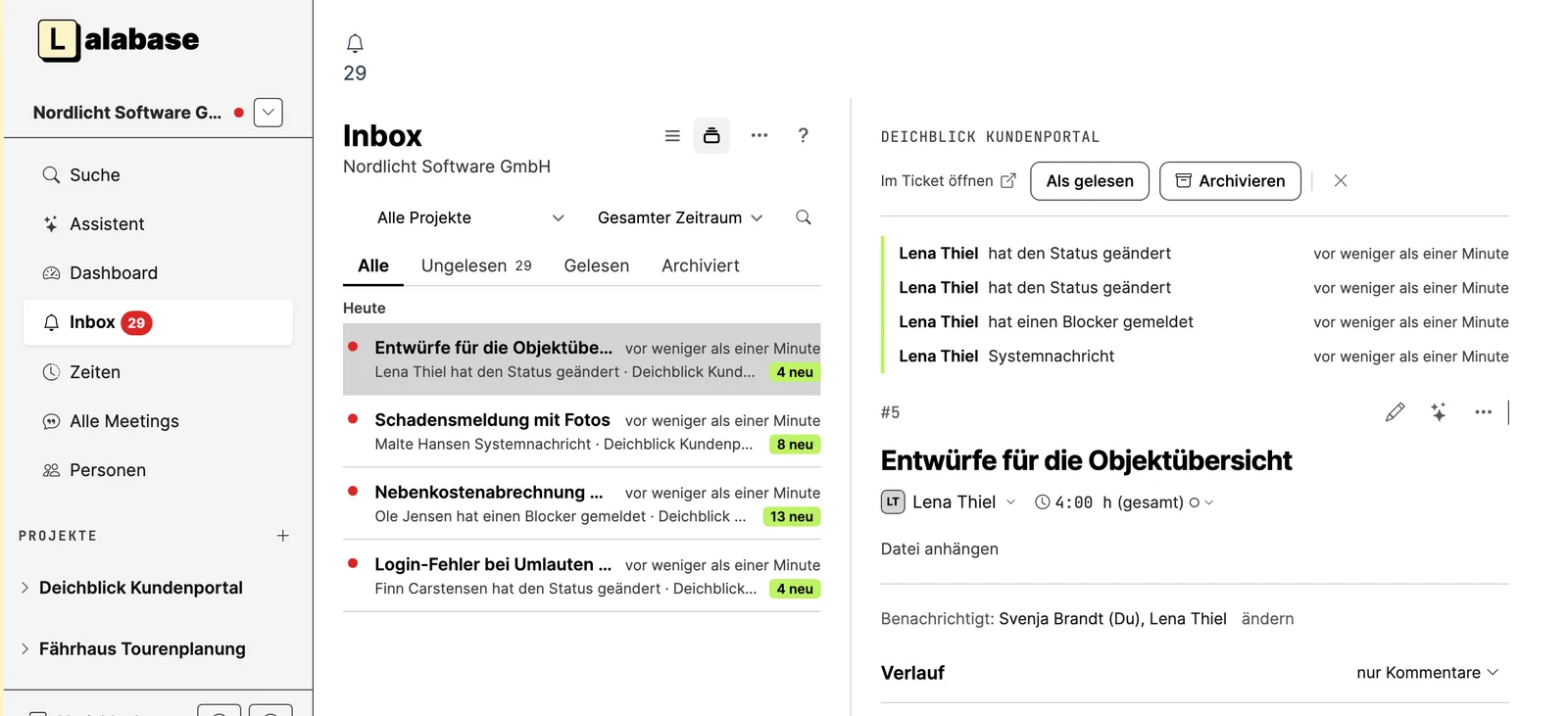
Beispiel mit erfundenen Daten.
Eine Benachrichtigung gilt als gelesen, sobald du das Ticket ein paar Sekunden offen hast, egal ob aus der Inbox, der Ticketliste oder über einen Link, oder sobald du selbst einen Kommentar schreibst. Das gilt für alle Benachrichtigungen zu diesem Ticket.
Ansichten, Suche und Filter
Oben wechselst du über die Reiter zwischen Alle, Ungelesen, Gelesen und Archiviert. Die Lupe öffnet die Suche; die Treffer erscheinen schon beim Tippen. Über Projekt und Zeitraum schränkst du die Liste weiter ein.
Die Liste zeigt die Meldungen Chronologisch oder Nach Ticket gebündelt. Gebündelt landen alle Updates zu einem Ticket in einer Zeile, und ein Zähler zeigt, wie viele es sind. So flutet ein einzelnes, viel diskutiertes Ticket deine Inbox nicht.
Gesamt-Inbox über alle Organisationen
Bist du in mehreren Organisationen, liest du alle Meldungen in einer Liste. Klicke oben in der Seitenleiste auf den Namen deiner Organisation, wähle Alle Organisationen und dann Gesamt-Inbox. Die Gesamt-Inbox gibt es ab zwei Organisationen.
Die Seitenleiste zeigt dort die Zahl der ungelesenen Meldungen je Organisation, und mit dem Filter Organisation blendest du eine einzelne ein. Lesen, Archivieren und Bündeln funktionieren wie in der Inbox einer Organisation; Tickets, Notizen, Dokumente und Meldungen zum Projekt öffnen sich daneben. Die Liste aktualisiert sich von selbst, solange sie offen ist.
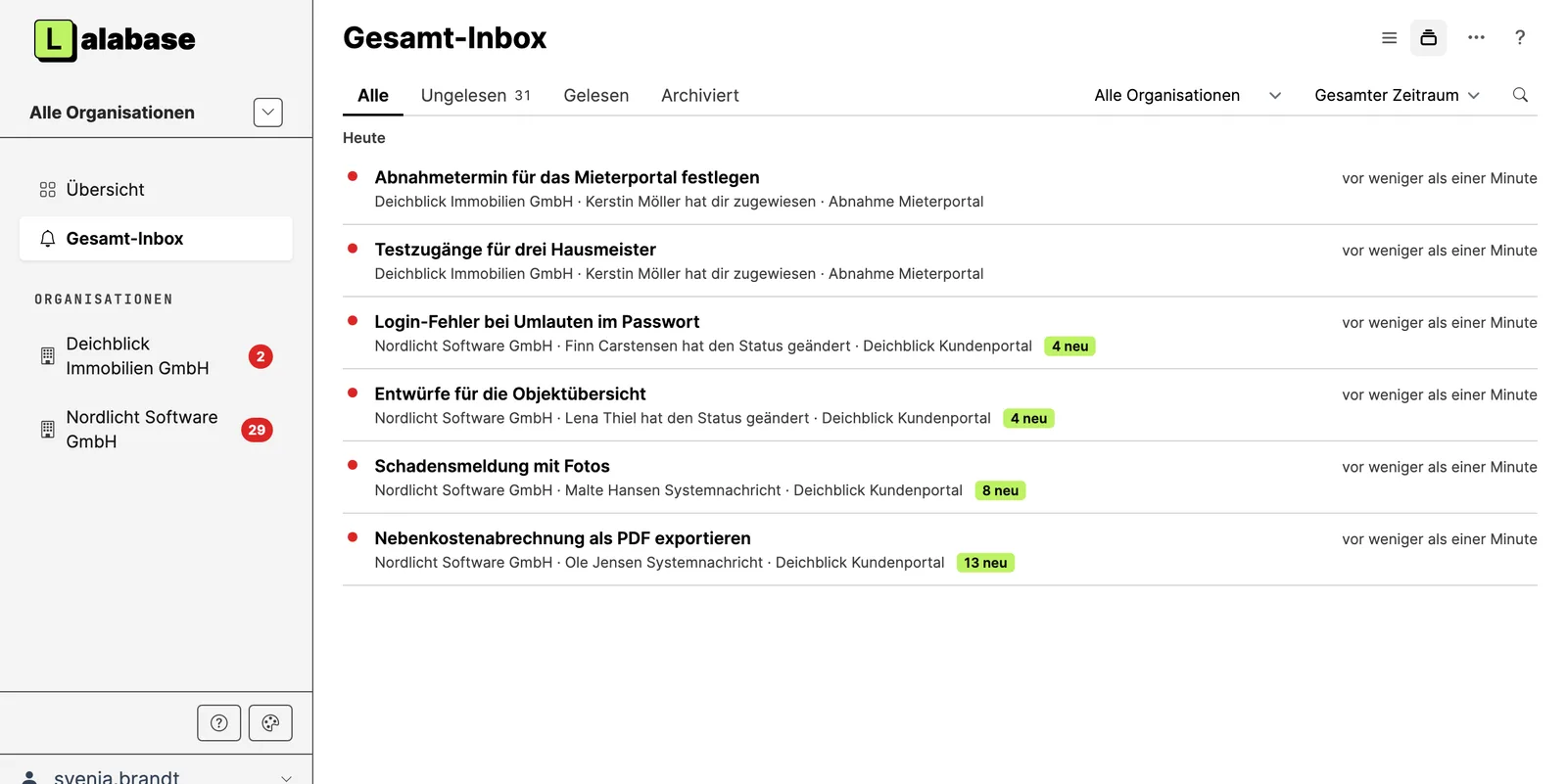
Deine Inbox lässt sich auch mit einem Agenten durchgehen, über alle Organisationen hinweg. Das zeigt Inbox durchgehen.
Einstellen, was dich erreicht
Unter Einstellungen legst du fest, worüber du bei beobachteten Tickets informiert wirst — Statuswechsel, Priorität, Kommentare — jeweils in-App und per E-Mail. Tickets, die dir zugewiesen werden, beobachtest du automatisch.
Als Konto-Admin bekommst du Benachrichtigungen über alle Projekte, auch ohne Mitglied zu sein. Rollen mit Recht auf alle Projekte bekommen sie für ihre Bereiche.
Wenn du ein Projekt verlässt
Nimmt dich jemand aus einem Projekt heraus, wird deine Inbox dafür still. Neue Benachrichtigungen aus diesem Projekt erreichen dich nicht mehr, die älteren verschwinden aus der Liste, und E-Mails dazu gehen ebenfalls nicht mehr raus.
Verloren ist dabei nichts. Kommst du in das Projekt zurück, sind deine Einträge wieder da, und die Tickets, die du beobachtet oder stummgeschaltet hattest, verhalten sich wieder genau so wie vorher. Dasselbe gilt, wenn du eine Organisation verlässt.
Genauso gehen die Benachrichtigungen mit deinen Rechten in einem Bereich. Darfst du in einem Projekt keine Tickets mehr sehen, aber zum Beispiel noch Notizen, verschwinden die Benachrichtigungen zu dessen Tickets, und neue kommen nicht mehr. Für Notizen und Dokumente gilt dasselbe. Bekommst du das Recht zurück, sind auch diese Einträge wieder da.
Das gilt auch für Benachrichtigungen über das Projekt selbst. Es kommt darauf an, worum es geht: Ein Ticket, das ins Projekt oder aus dem Projekt verschoben wurde, und eine Änderung an vielen Tickets auf einmal siehst du nur mit dem Recht für Tickets. Eine neue Notiz siehst du nur mit dem Recht für Notizen, eine neue Datei nur mit Dateien, ein neues Meeting nur mit Meetings. Dass jemand ins Projekt kommt oder geht, siehst du nur mit dem Recht für Team. Allgemeine Nachrichten zum Projekt, zum Beispiel eine Umbenennung, siehst du mit jedem Recht im Projekt.
Wird ein Projekt gelöscht, verschwinden auch seine Benachrichtigungen aus deiner Inbox.
Einzelne Tickets kannst du direkt am Ticket stummschalten oder gezielt beobachten. Alle Abweichungen von deinen Standard-Einstellungen findest du gesammelt unter Ticket-Ausnahmen. Mehr dazu unter Mit Tickets arbeiten.