Deine Tickets im Terminal, Claude Code eine Taste entfernt.
Wer viel im Terminal arbeitet, wechselt sonst ständig in den Browser, nur um eine Meldung zu lesen oder Zeit zu buchen. Das Terminal-Tool holt die wichtigsten Funktionen von Lalabase in die Konsole. Du siehst schnell, ob es Neues gibt, etwa einen Bug vom Kunden, schreibst einen Kommentar dazu und übergibst das Ticket mit einer Taste an Claude Code. Ist die Arbeit erledigt, buchst du gleich deine Zeit.
Entstanden ist es aus der eigenen Arbeit. Der Gründer von Lalabase ist selbst Entwickler und wollte auf der Konsole bleiben, statt zwischen Web-Oberfläche und Terminal hin und her zu wechseln.
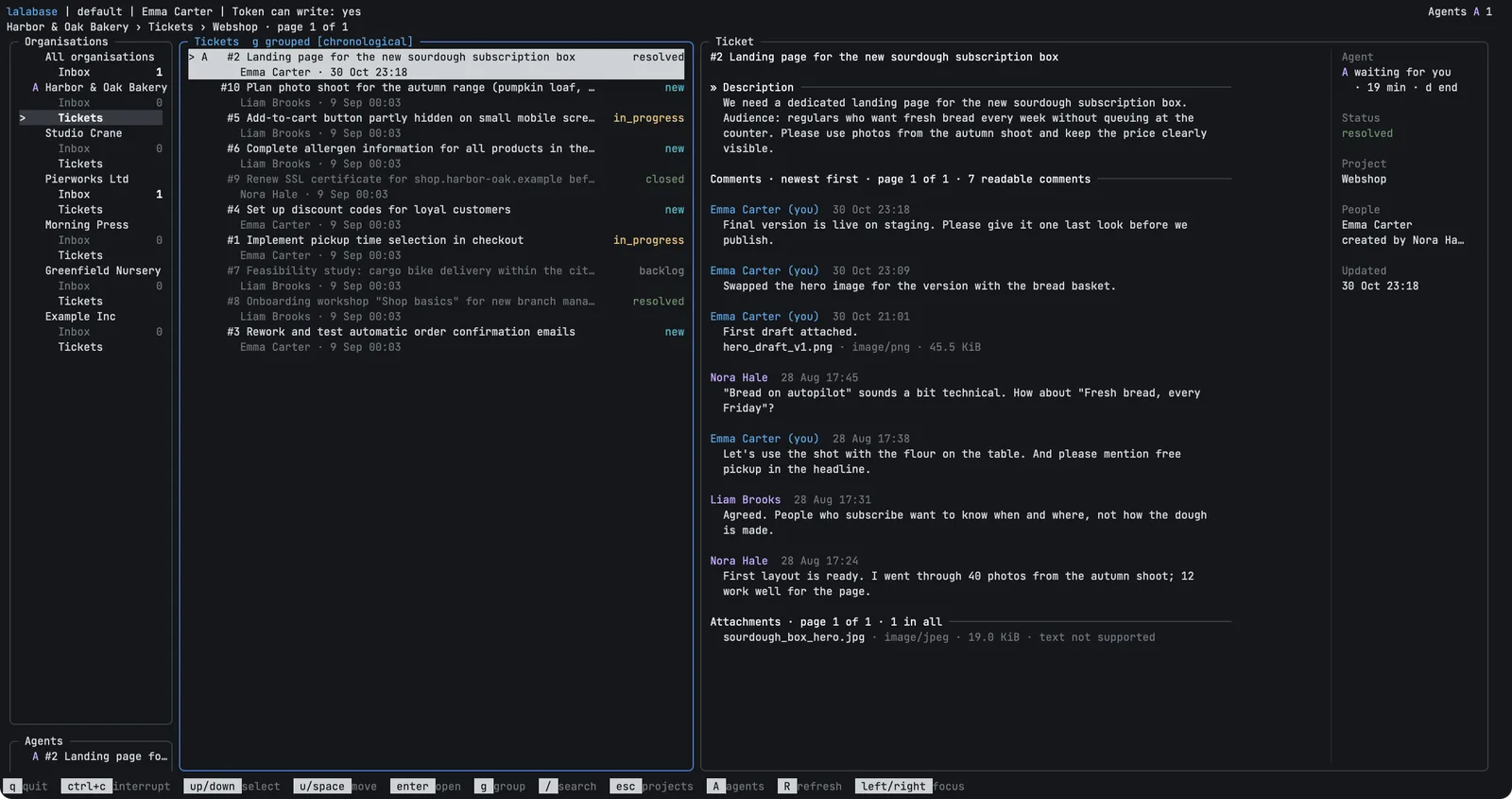
- 01 Inbox: die ungelesenen Meldungen aller Organisationen, mit Zählern und einer Taste zum Abhaken
- 02 Tickets: Listen mit Suche und Gruppierung nach Status, das Ticket mit Kommentaren und Anhängen direkt daneben
- 03 Antworten und buchen: k schreibt einen Kommentar, b bucht Zeit auf das Ticket
- 04 Agent starten: x startet Claude Code mit dem Ticket als Auftrag, in dem Ordner, den du dem Projekt zugewiesen hast
- 05 Agenten im Blick: In iTerm auf macOS siehst du, wie viele parallel laufen, woran sie arbeiten, wer auf deine Freigabe wartet und wer fertig ist, über alle Organisationen
- 06 Offen: Open Source unter MIT, für macOS und Linux
Vom Einrichten bis zur gebuchten Zeit

Noch gibt es kein fertiges Release. Du klonst das Repository, baust das Programm mit Go 1.27 oder neuer und trägst einen Zugriffstoken mit der Serveradresse ein. Kennt Claude Code deinen Server schon, übernimmt lalabase auth import beides. Für x brauchst du Claude Code auf dem PATH, den Ordner je Projekt trägst du in der Konfiguration ein, ohne Eintrag gilt der Startordner.
Ein Kunde schickt einen Bug, und du siehst ihn in der Inbox, ohne den Browser zu öffnen. Die Zähler stammen vom Start, die Taste R holt den neuen Stand. Du öffnest das Ticket und schreibst deinen Kommentar.
Ein x im Ticket übergibt den Bug an Claude Code. In iTerm siehst du daneben, ob der Agent arbeitet, auf dich wartet oder fertig ist, und eine Taste bringt dich zu ihm zurück. Sonst übernimmt Claude Code das Terminal, bis es endet.
Ist die Arbeit erledigt, buchst du mit b deine Zeit auf das Ticket. Den Status änderst du in der Web-App.
Was es nicht tut
Das Tool ist jung und ein zweiter Weg in deinen Server, kein Ersatz für die Web-App. Ticketverwaltung und alles Übrige bleiben dort.
- Noch keine Ticketverwaltung. Du legst keine Tickets an und änderst weder Status noch Titel oder Zuweisung. Kommentare lassen sich nicht bearbeiten oder löschen.
- Kommentare sind reiner Text, ohne Uploads. Bilder zeigt das Tool nicht, eine Datei öffnet sich im Browser.
- Zeit buchst du nur für heute. Boards, Zeitberichte, Exporte, Doku, Meetings und der KI-Assistent bleiben in der Web-App.
- Kein Scripting. Das Tool ist interaktiv, es gibt noch keine JSON- oder Textausgabe, und jeder Start braucht den Server.
- Nur Claude Code, und kein Windows. Eigene Panes öffnet das Tool nur in iTerm auf macOS, sonst übernimmt Claude Code das Terminal, bis es endet.
Was Leute an dieser Stelle fragen
- Geht das mit der Cloud und mit Self-Hosting?
- Ja. Du brauchst einen Lalabase-Server, gehostet oder selbst betrieben, und einen Zugriffstoken, den du dort erstellt hast. Die Daten liegen weiter auf dem Server. Tickettexte nutzt das Tool bis zu 24 Stunden aus einem Cache auf deinem Rechner, Abgelaufenes entfernt es beim nächsten Start. Welche Tasten du bekommst, hängt von Server und Token ab, ältere Server bieten weniger.
- Was darf der Agent?
- Was dein Token darf, Schreibrechte eingeschlossen. Mit x liest Claude Code das Ticket selbst, sein Text geht also an Claude Code. Es wird gebeten, das Ticket als fremden Text zu behandeln und vor Änderungen zu fragen. Das ist eine Bitte, keine Grenze. Eine Grenze ziehst du mit einem Nur-Lese-Token oder einem auf einzelne Projekte begrenzten Token. Mit einem Nur-Lese-Token kannst du im Tool selbst aber weder kommentieren noch Zeit buchen oder Meldungen abhaken.
- Was ist der Unterschied zum MCP-Server?
- Über den MCP-Server erreicht ein Agent Lalabase. Das Terminal-Tool ergänzt, was ein Mensch dabei braucht. Es startet den Agenten auf dem richtigen Ticket im richtigen Ordner und zeigt in iTerm seinen Zustand.
Sieh es dir an,
statt es zu glauben.
In unter 5 Minuten produktiv. Keine Vertriebsschleife.
Besondere Datenschutz- oder Compliance-Anforderungen? Sprich uns an. Für solche Fälle finden wir in aller Regel eine Lösung.