Inbox und Tickets
Die Oberfläche passt sich der Fensterbreite an: ab 80 Spalten zeigt sie zwei Bereiche, ab 120 drei. Links wählst du Organisation, Inbox und Tickets, in der Mitte steht die Liste, rechts das geöffnete Ticket.
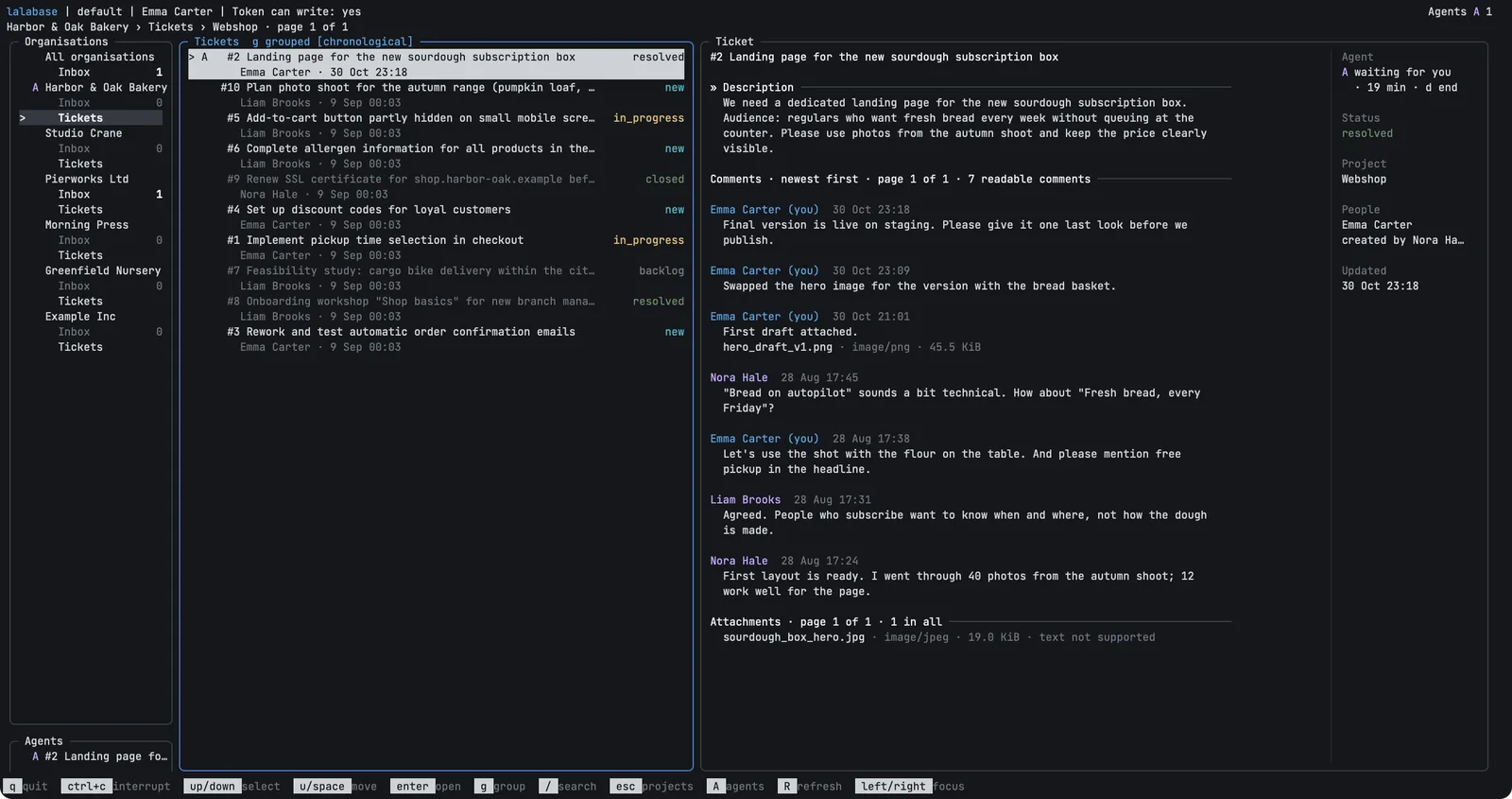
Beispiel mit erfundenen Daten.
Inbox
Die Inbox zeigt die ungelesenen Meldungen aller Organisationen mit ihren Zählern. Enter
öffnet die Details einer Meldung, o von dort das Ticket, das sie nennt. r markiert sie
als gelesen, in der Inbox und im daraus geöffneten Ticket.
Tickets
Du wählst ein Projekt und bewegst dich durch seine Tickets. Das Ticket erscheint daneben, sobald der Cursor kurz darauf steht.
/durchsucht die Liste, ein leerer Suchtext hebt den Filter wieder auf.ggruppiert die Liste nach Status und schaltet wieder zurück.[und]blättern.Tabwechselt im Ticket zwischen Beschreibung, Kommentaren und Anhängen.ezeigt einen langen Text ganz.
Bilder zeigt das Tool nicht. Wählst du eine Datei und drückst Enter, öffnet sie sich im
Browser, der dafür seine eigene Anmeldung nutzt.
Kommentieren
k öffnet ein Textfeld. Enter bricht die Zeile um, ctrl+s sendet, Esc schließt. Dein
Entwurf bleibt beim Ticket, bis du das Programm beendest oder die Sitzung abläuft. Kommentare sind reiner Text mit
höchstens 10.000 Zeichen.
Zeit buchen
b öffnet ein Feld für die Dauer und eines für eine interne Notiz. Die Buchung gilt für
heute und läuft auf deinen Namen. Die Dauer schreibst du als 30, 1:30 oder 1.5.